Kamis, 20 Juni 2019

Praktek 7 : Instal Ulang Windows 10

Berikut Cara Instal Ulang Windows 10


Nyalakan komputer atau Laptop. Khusus yang memakai Flashdisk sebagai media instalasi, masukan terlebih dahulu Flashdisknya sebelum PC dinyalakan, agar terdeteksi sama PC
Atur “Boot” atau “Booting” Pertama di Menu BIOS atau UEFI (Tampilan bermacam-macam tergantung MERK).


Masuk Menu BIOS dengan menekan tombol “Del” terus-menerus dengan cepat SAAT menyalakan PC, mungkin pada merk lain dapat mencoba menekan tombol F1 / F2 / F9 / F10. Mungkin juga sambil menekan tombol “fn” sama-sama dengan F1 / F2 dst, supaya tombol tersebut berfungsi.
Sesudah masuk Menu “BIOS”, kemudian cari “Boot” dan Pastikan Booting pertama menggunakan DVD ATAU Flashdisk sebagai medianya. Boot ini pada merk lain terkadang harus dicari dan disesuaikan, cari aja sampe ketemu.
Masukan DVD Windows 10 buat yang memakai drive-optic sebagai medianya.
Jika pengaturan Boot sudah benar, maka simpan atau “save” dan “restart”, nanti akan tampil seperti gambar dibawah, kemudian tekan ENTER untuk memulai proses instalasinya.


Pilih Bahasa “English” kemudian klik “Next”.


Klik “Install now” untuk melanjutkan.
Masukan “Product Key” windows 10.


Klik kotak kecil “I Accept the license terms”, dan kemudian klik “Next”.


Pilih “Custom: Install Windows only (Advanced)”. Ini adalah prosedur “Clean Install” dan mulai instalasi dari awal agar sistem operasi terbebas dari virus dan bersih.


Atur Partisi untuk memilih penginstalan sistem sesuai dengan keinginan. Tapi harap di ingat Partisi sistem operasi sebelumnya harus dihapus dengan menekan “Delete” kemudian ganti dengan partisi baru. Pengaturan ini bisa dilakuin memakai kursor mouse yang di atur pada partisi tertentu, nanti tombol pengaturan lengkap akan tersedia.


“New” untuk membuat Partisi baru.
“Delete” untuk menghapus Partisi.
“Format” untuk format Partisi.
Harap diperhatikan, Pastikan Partisi yang berisi data penting tidak terhapus, ini merupakan langkah yang sangat penting dan harus hati-hati, dan jika tidak yakin simpan aja dulu data penting pada tempat lain yang aman dan ulangi lagi prosesnya dari awal.
Atur kursor pada partisi yang diinginkan untuk instalasi windows yang baru, kemudian klik Next seperti gambar di atas untuk melanjutkan.
Memulai proses transfer dan instalasi secara otomatis 


Tahap ini berlangsung otomatis, nanti akan restart juga secara otomatis selama beberapa kali dan biarkan saja jangan klik apapun sampai pada gambar berikutnya.Kalo waktu proses ini ada “error” (getting files ready for installation), itu artinya memori kurang bagus alias rusak, bisa di coba ulang kembali prosesnya atau ganti memorinya.
Bagi yang memakai Flashdisk, maka Flashdisknya WAJIB dicabut ketika restart, agar tidak terjadi pengulangan.
Setelah restart otomatis beberapa kali, nanti diminta memasukan data nama dan pengaturan, bisa diisi bebas.
Kalo udah mengisi datanya nanti terlihat gambar berikutnya seperti ini.


Selesai.


Link download tutorialnya 👇
https://semawur.com/CMnKznKyhb


Semoga Bisa "_" 


Perintah 6 : Instal Windows 10 di Virtual Box

Cara Instal Windows 10 Di VirtualBox


Buka VirtualBox

windows_001_blabakBerikut tampilan awal virtualbox. Pada panel sebelah kiri terdapat daftar Virtual Machine. Virtual Machine adalah mesin virtual yang telah diinstal OS, jika anda membuka virtualbox pertama kali, panel tersebut akan kosong. Klik tombol New untuk menambahkan Virtual Machine baru.  windows_002_blabakIsikan nama virtual machine, type dan versi OS yang akan diinstall.  windows_003_blabakAnda dapat menentukan seberapa besar memory yang akan dipakai. Maksimal penggunaan memory adalah memory yang terpasang pada PC anda, jangan isikan memory terlalu besar, sehingga dapat membuat PC anda lemot karena terpakai oleh VirtualBox. Disini saya menggunakan memory rekomendasi.  windows_004_blabakAnda dapat membuat Harddisk Virtual, atau menggunakan Harddisk Virtual yang pernah anda buat sebelumnya.  windows_005_blabakAda banyak tipe Harddisk virtual, disini kita menggunakan VDI yaitu tipe standard yang digunakan VirtualBox.  windows_006_blabakDynamically Allocated, hanya menggunakan alokasi harddisk yang terpakai. Sedangkan Fixed size akan mengalokasikan harddisk sesuai yang anda buat. Misalkan anda membuat harddisk dengan kapasitas 50GB, sedangkan yang terpakai hanya 20GB. Pada dynamic, harddisk real anda akan berkurang kapasitasnya 50GB, sedangkan pada Fixed, akan berkurang 20GB.  windows_007_blabakTentukan nama harddisk virtual anda beserta ukurannya. Disini saya menggunakan 32 GB.  windows_008_blabakVirtual Machine telah dibuat. Tinggal menambahkan file ISO Windows untuk booting pertama kali. Klik Setting untuk menambahkan file ISO.  windows_009_blabakDi jendela setting, klik tab “General”, klik tombol “Disc” seperti diatas.  windows_010_blabakKlik Choose disk untuk memilih iso Windows.  windows_011_blabakPilih file .iso Windows.  windows_012_blabakKlik OK untuk menyimpannya.  windows_013_blabakVirtual Machine berhasil dibuat dengan setting agar booting ke Windows. Klik start untuk mulai booting ke Windows.

Booting Windows 10

Setelah VirtualMachine berhasil dibuat dan disetting untuk booting ke Windows, Berikut tampilan awal booting Windows 10windows_014_blabak


Download tutorialnya dibawah 👇
https://semawur.com/JsN1jgUa

Selamat Mencoba Ya '<' 

Praktek 5 : Membuat Bootable Windows 10 dengan CMD

Berikut Langkah-Langkah Membuat Bootable dengan CMD


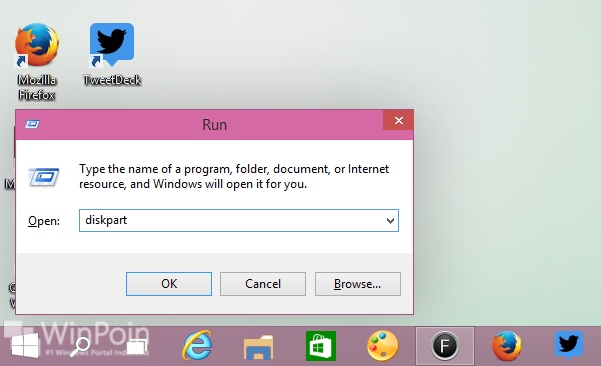
Pertama siapkan dulu USB flashdisk yang akan digunakan beserta file ISO installer Windows. Setelah itu tancapkan flashdisk di PC, dan setelah terdeteksi buka Run (Win + R) -> ketikkan diskpart -> Enter
Cara Membuat Bootable USB Windows Tanpa Software Apapun

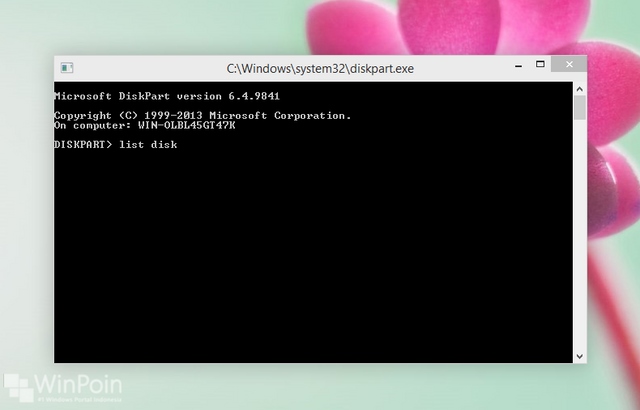
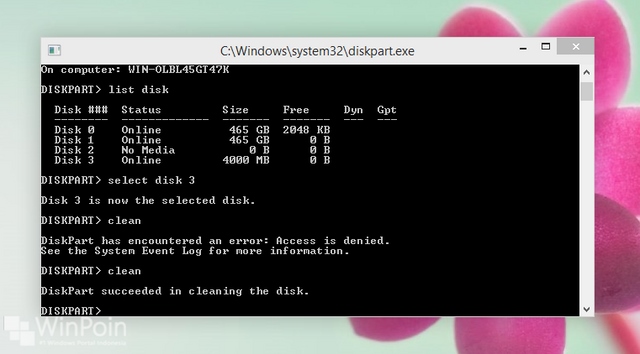
Window CMD diskpart akan terbuka, ketikkan list disk -> Enter
Cara Membuat Bootable USB Windows Tanpa Software Apapun

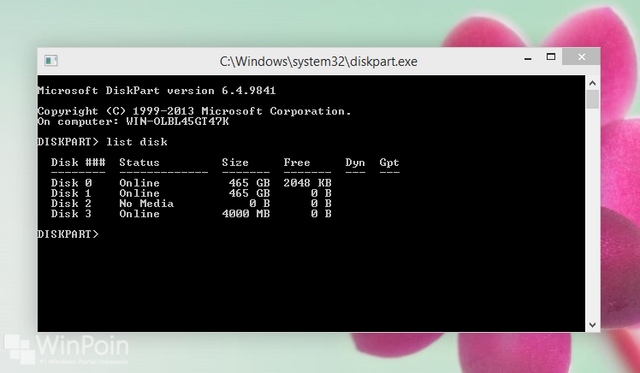
Lihat Disk berapa USB flashdisk kamu. Kamu bisa mengetahuinya dengan mudah melalui ukuran (size) flashdisk tersebut. Dalam contoh ini, USB flashdisk WinPoin adalah Disk 3.
Cara Membuat Bootable USB Windows Tanpa Software Apapun

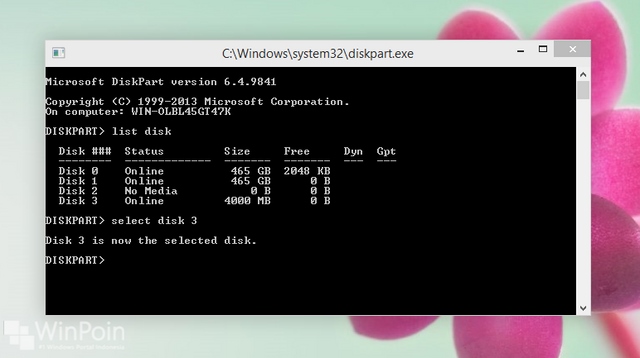
Setelah itu, ketikkan select disk 3 (ganti 3 dengan ID dari urutan disk USB flashdisk kamu) -> Enter
Cara Membuat Bootable USB Windows Tanpa Software Apapun

Ketikkan clean lalu tekan Enter untuk menghapus partisi, file system, dan data yang masih tersimpan di USB Flashdisk. Pastikan proses cleaning diskpart tersebut berhasil.
Cara Membuat Bootable USB Windows Tanpa Software Apapun

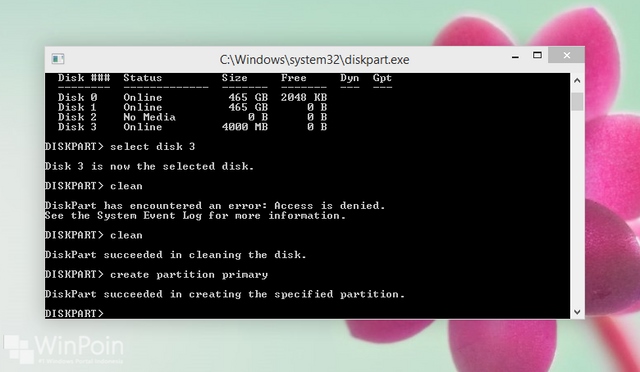
Setelah itu ketikkan create partition primary -> Enter. Pastikan proses pembuatan partisi berhasil.
Cara Membuat Bootable USB Windows Tanpa Software Apapun

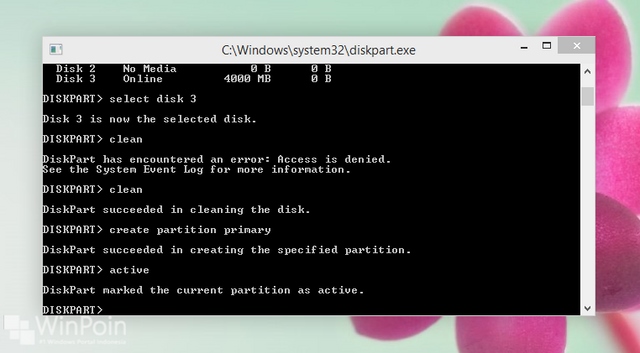
Setelah itu jadikan partisi tersebut sebagai active dengan cara mengetikkan active -> Enter. Pastikan partisi sudah berhasil di set sebagai active.
Cara Membuat Bootable USB Windows Tanpa Software Apapun
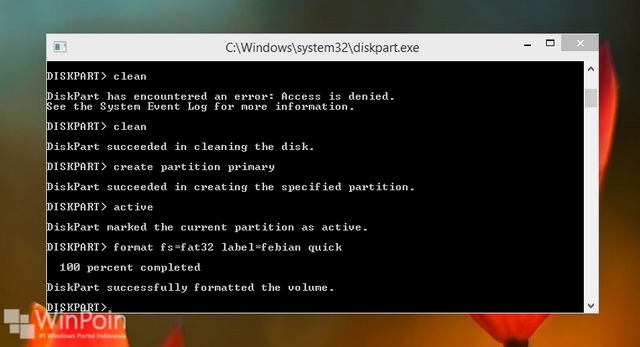
 Format partisi tersebut dengan file system FAT32. Caranya cukup ketikkan format fs=fat32 label=febian quick -> Enter (ubah nama label dengan nama yang kamu inginkan)
Cara Membuat Bootable USB Windows Tanpa Software Apapun
 Setelah berhasil, maka flashdisk kamu sudah menjadi partisi primary yang aktif dan bootable. Close window diskpart dengan mengetikkan exit.
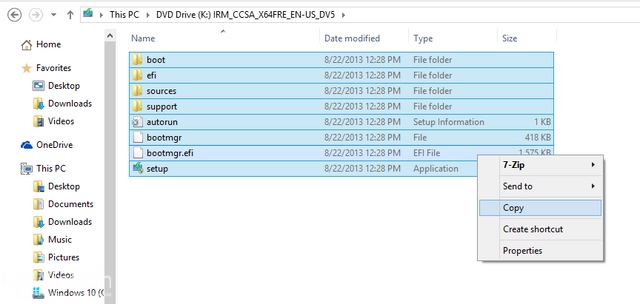
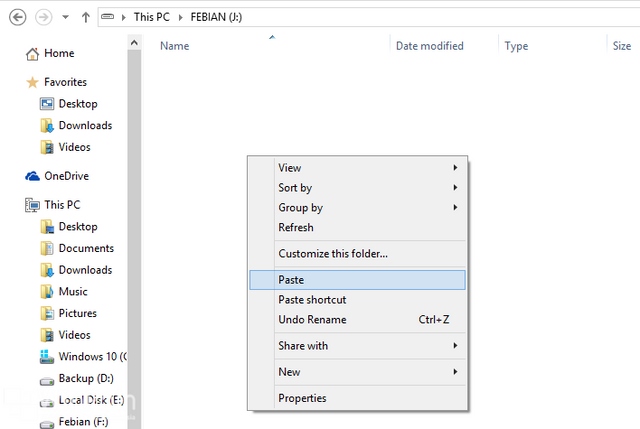
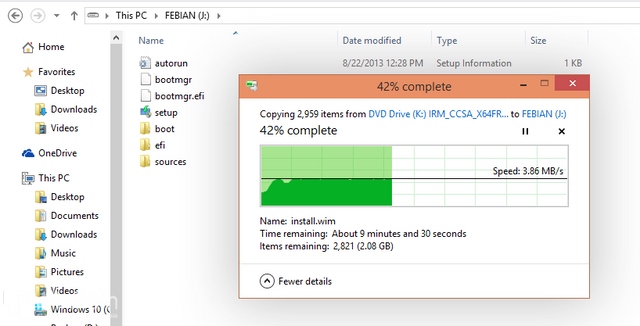
Kini kamu tinggal mount saja file ISO installer Windows dan copy semua isinya ke flashdisk tersebut.
Cara Membuat Bootable USB Windows Tanpa Software Apapun
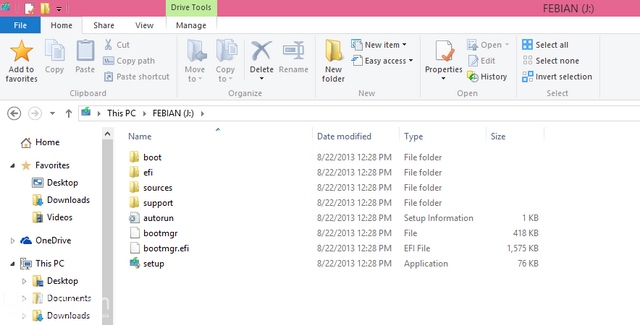
 Setelah semua isi tercopy kedalam flashdisk, maka flashdisk tersebut siap untuk kamu gunakan untuk menginstall Windows.
Cara Membuat Bootable USB Windows Tanpa Software Apapun

Icon USB flashdisk itupun sudah bukan icon storage lagi, melainkan icon installer seperti ini


Link download tutorialnya 👇
https://semawur.com/3VWoiCgw

Selamat Mencoba dan Semoga Berhasil ^_^

Praktek 4 : Perintah CMD/CLI

Berikut Perintah CMD dari A-Z

A
ADDUSERS : menambah daftar pengguna untuk / dari file CSV
ARP : Address Resolution Protocol
Assoc : merubah ekstensi file asosiasi
ASSOCIAT : Salah satu langkah asosiasi file
Attrib : merubah atribut berkas
B
Bootcfg : Edit Windows boot settings
BROWSTAT : Dapatkan domain, info browser dan PDC
C
CACLS : merubah file permissions
CALL : memanggil satu program batch yang lain
CD : Mengganti Directory – pindah ke Folder tertentu
Change : mengganti Terminal Server Session properties
CHKDSK : Check Disk – memeriksa dan memperbaiki masalah disk
CHKNTFS : memeriksa sistem file NTFS
CHOICE : Menerima input keyboard ke sebuah file batch
CIPHER : Encrypt atau Decrypt file / folder
CleanMgr : Otomatis membersihkan Temperatur file, recycle bin
CLEARMEM : Hapus kebocoran memori
CLIP : menyalin STDIN ke Windows clipboard.
CLS : Menghapus layar (Clear The Screen)
CLUSTER : Windows Clustering
CMD : Start a new CMD shell
COLOR : Merubah warna dari jendela CMD
COMP : Membandingkan isi dari dua file atau set file
COMPACT : Compress file atau folder pada partisi NTFS
Compress : Compress tunggal file pada partisi NTFS
CON2PRT : Menghubungkan atau memutuskan sambungan dengan Printer
CONVERT : Konversi FAT ke drive NTFS
COPY : Menyalin satu atau lebih file ke lokasi lain
CSCcmd : clien-side caching (Offline Files)
CSVDE : Impor atau Ekspor Active Directory data
D
DATE : Display atau mengatur tanggal
Defrag : Defragment hard drive
DEL : Menghapus satu atau lebih file
DELPROF : menghapus profil pengguna NT
DELTREE : Menghapus folder dan semua subfolder
DevCon : Device Manager Command Line Utility
DIR : Menampilkan daftar file dan folder
DIRUSE : menampilkan penggunaan disk
DISKCOMP : membandingkan isi dua floppy disk
Diskcopy : menyalin isi dari satu disket ke yang lain
DISKPART : Disk Administrasi
DNSSTAT : DNS Statistik
DOSKEY : mengedit baris perintah, ingat perintah, dan membuat macro
DSADD : menambah User (komputer, group ..) ke direktori aktif
DSQUERY : Daftar item dalam direktori aktif
DSMOD : merubah user (computer, group ..) di direktori aktif
DSRM : Hapus item dari Active Directory
E
ECHO : Menampilkan pesan di layar
ENDLOCAL : Akhir localisation permerubahan lingkungan dalam file batch
ERASE : Menghapus satu atau lebih file
EVENTCREATE : Tambahkan pesan ke Windows event log
EXIT : Keluar dari skrip arus / rutin dan menetapkan errorlevel
EXPAND : uncompress file
Ekstrak : uncompress file CAB
F
FC : membandingkan dua file
FIND : Mencari string teks dalam sebuah file
FINDSTR : mencari string dalam file
FOR / F : pengulangan perintah terhadap satu set file
FOR / F : pengulangan perintah terhadap hasil perintah lain
FOR : pengulangan perintah terhadap semua options Files, Directory, List
FORFILES : Proses Batch beberapa file
FORMAT : Format disk
FREEDISK : Periksa free disk space/disk yang tersisa (dalam bytes)
FSUTIL : File dan Volume utilitas
FTP : File Transfer Protocol
FTYPE : Tampilkan atau memodifikasi jenis file yang digunakan dalam asosiasi ekstensi file
G
GLOBAL : Display keanggotaan kelompok global
GOTO : Direct a batch program untuk melompat ke baris berlabel
GPUPDATE : Update pengaturan Kebijakan Grup
H
HELP : Online Help
I
ICACLS : merubah file dan folder permissions
IF : kondisional melakukan perintah
IFMEMBER : Apakah pengguna saat ini dalam sebuah NT Workgroup
IPCONFIG : Configure IP
K
KILL : Remove program dari memori
L
LABEL : Edit disk label
LOCAL : Display keanggotaan kelompok-kelompok lokal
LOGEVENT : Menulis teks ke NT event viewer
Logoff : user log off
LOGTIME : log tanggal dan waktu dalam file
M
MAPISEND : Kirim email dari baris perintah
MBSAcli : Baseline Security Analyzer
MEM : Display penggunaan memori
MD : Buat folder baru
MKLINK : Buat link simbolik (linkd)
MODE : Mengkonfigurasi perangkat sistem
MORE : Display output, satu layar pada satu waktu
MOUNTVOL : mengelola volume mount point
MOVE : Pindahkan file dari satu folder ke yang lain
MOVEUSER : Pindahkan pengguna dari satu domain ke domain lainnya
MSG : mengirim pesan atau message
MSIEXEC : Microsoft Windows Installer
MSINFO : Windows NT diagnostics
MSTSC : Terminal Server Connection (Remote Desktop Protocol)
MUNGE : Cari dan Ganti teks dalam file (s)
MV : Copy in-menggunakan file
N
NET : Kelola sumber daya jaringan
NETDOM : Domain Manager
Netsh : Configure Network Interfaces, Windows Firewall & Remote akses
NETSVC : Command-line Service Controller
NBTSTAT : Tampilkan statistik jaringan (NetBIOS over TCP / IP)
NETSTAT : Display networking statistics (TCP / IP)
NOW : Tampilan saat ini Tanggal dan Waktu
NSLOOKUP : Nama server lookup
NTBACKUP : Backup folder ke tape
NTRIGHTS : Edit hak user account
P
PATH : Menampilkan atau menetapkan path pencarian untuk file executable
PATHPING : jejak jalur jaringan ditambah paket latensi dan kerugian
PAUSE : memenjarakan(suspend) pengolahan file batch dan menampilkan pesan
perms : Tampilkan izin untuk pengguna
PERFMON : Kinerja Monitor
PING : Menguji koneksi jaringan
POPD : Mengembalikan nilai sebelumnya dari direktori sekarang yang disimpan oleh PUSHD
PORTQRY : Tampilan status ports dan services
Powercfg : Mengkonfigurasi pengaturan daya
PRINT : Mencetak file teks
PRNCNFG : Display, mengkonfigurasi atau mengmerubah nama printer
PRNMNGR : Tambah, menghapus, daftar printer menetapkan printer default
PROMPT : Mengmerubah command prompt
PsExec : Proses Execute jarak jauh
PsFile : menampilkan file dibuka dari jarak jauh (remote)
PsGetSid : Menampilkan SID sebuah komputer atau pengguna
PsInfo : Daftar informasi tentang sistem
PsKill : proses mematikan berdasarkan nama atau ID proses
PsList : Daftar informasi rinci tentang proses-proses
PsLoggedOn : siapa saja yang log on (lokal atau melalui resource sharing)
PsLogList : catatan kejadian log
PsPasswd : merubah sandi account
PsService : Melihat dan mengatur layanan
PsShutdown : Shutdown atau reboot komputer
PsSuspend : proses Suspend
PUSHD : Simpan dan kemudian mengmerubah direktori sekarang
Q
QGREP : Cari file(s) untuk baris yang cocok dengan pola tertentu
R
RASDIAL : Mengelola koneksi RAS
RASPHONE : Mengelola koneksi RAS
Recover : perbaikan file yang rusak dari disk yang rusak
REG : Registry = Read, Set, Export, Hapus kunci dan nilai-nilai
REGEDIT : Impor atau ekspor pengaturan registry
Regsvr32 : Register atau unregister sebuah DLL
REGINI : merubah Registry Permissions
REM : Record comments (komentar) di sebuah file batch
REN : Mengmerubah nama file atau file
REPLACE : Ganti atau memperbarui satu file dengan yang lain
RD : Hapus folder (s)
RMTSHARE : Share folder atau printer
Robocopy : Copy File dan Folder secara sempurna
RUTE : Memanipulasi tabel routing jaringan
RUNAS : Jalankan program di bawah account pengguna yang berbeda
RUNDLL32 : Jalankan perintah DLL (add / remove print connections)
S
SC : Control Layanan
SCHTASKS : Jadwal perintah untuk dijalankan pada waktu tertentu
SCLIST : Tampilkan Layanan NT
SET : Display, set, atau menghapus variabel environment
SETLOCAL : Pengendalian environment visibilitas variabel
SETX : Set variabel environment secara permanen
SFC : Pemeriksa Berkas Sistem
SHARE : Daftar atau mengedit file share atau share print
SHIFT : Shift posisi digantikan parameter dalam sebuah file batch
SHORTCUT : jendela Buat shortcut (. LNK file)
SHOWGRPS : Daftar NT Workgroups seorang pengguna telah bergabung
SHOWMBRS : Daftar Pengguna yang menjadi anggota dari sebuah Workgroup
SHUTDOWN : Shutdown komputer
SLEEP : Tunggu untuk x detik
SLMGR : Software Licensing Management (Vista/2008)
SOON : Jadwal perintah untuk menjalankan dalam waktu dekat
SORT : Sort input
START : memulai sebuah program atau perintah dalam jendela terpisah
SU : Switch User
SUBINACL : Edit file dan folder Permissions, Kepemilikan dan Domain
SUBST : Associate jalan dengan huruf drive
Systeminfo : Daftar konfigurasi sistem
T
TASKLIST : Daftar menjalankan aplikasi dan services
TASKKILL : Hapus proses yang berjalan dari memori
TIME : Menampilkan atau mengatur waktu sistem
TIMEOUT : penundaan pemrosesan dari sebuah batch file
TITLE : Mengatur judul window untuk sesi cmd.exe
TLIST : daftar tugas dengan path lengkap
TOUCH : mengganti file timestamps
Tracert : Trace route ke sebuah remote host
TREE : tampilan grafis struktur folder
TYPE : Menampilkan isi dari file teks
U
USRSTAT : Daftar domain nama pengguna dan terakhir login
V
VER : Tampilkan versi informasi
VERIFY : Pastikan bahwa file sudah disimpan
VOL : Menampilkan sebuah label disk
W
WHERE : Menempatkan dan menampilkan file dalam sebuah pohon direktori
wHOAMI : Output UserName saat ini dan manajemen domain
WINDIFF : Bandingkan isi dua file atau set file
WINMSD : Sistem Windows diagnostik
WINMSDP : Sistem Windows diagnostik II
WMIC : Perintah WMI
X
XCACLS : merubah file dan folder permissions
XCOPY : Menyalin file dan fold


Link download offline 👇
https://semawur.com/iY2NOYqKy


Semoga Berkah :D

Praktek 3 : Membuat Bootable dengan Rufus

Cara Menggunakan Rufus Windows 10, 8, 7

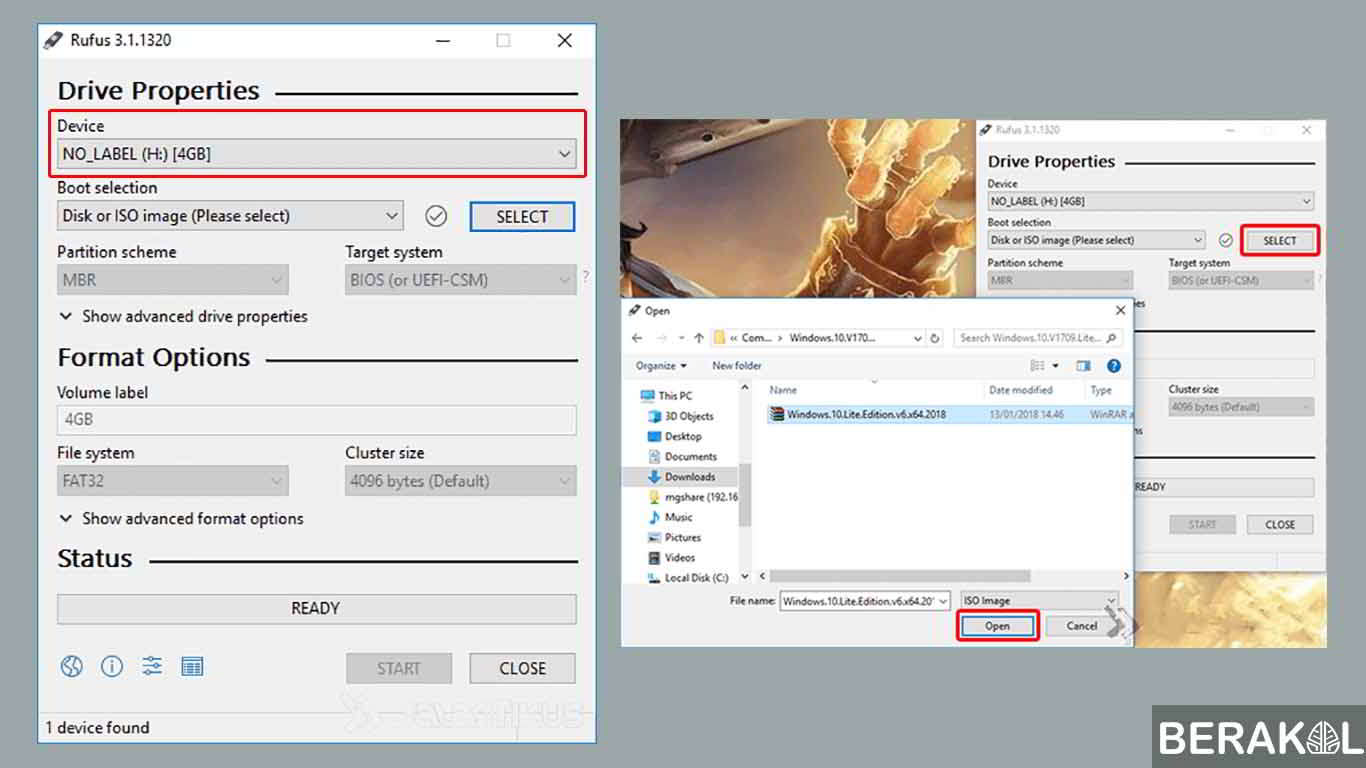
  1. Bagi kita yang belum memiliki aplikasi ini silahkan download Rufus terlebih dahulu lalu install pada komputer kita. Jangan instal di flashdisk yang akan kita gunakan sebagai bootable.
  2. Buka aplikasi tersebut. Setelah terbuka kemudian masukan flashdisk yang akan kita jadikan sebagai bootable ke komputer.
  3. Rufus akan secara otomatis mendeteksi informasi dari flashdisk tersebut seperti kapasitas, volume label, dan sebagainya.
  4. Jika flashdisk yang kita masukkan tidak terdeteksi, silahkan klik ikon tanda panah di samping teks Format Optionscara menggunakan rufus windows 10
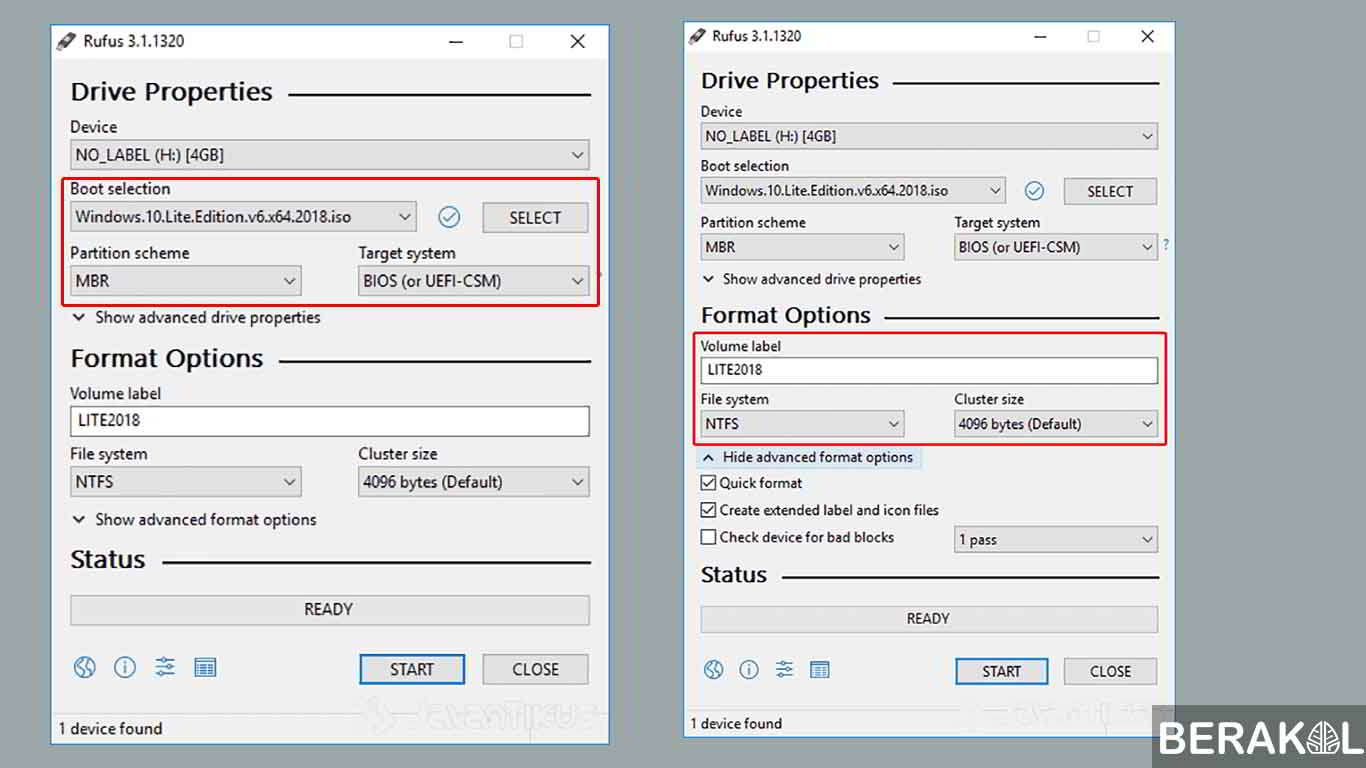
  5. Beberapa opsi tambahan akan muncul dibawahnya. Centang opsi ‘List fixed (non-flash) or unpartitioned USB disk‘.
  6. Selanjutnya lakukan pengaturan. Ubah file system yang digunakan dari FAT32 menjadi NTFS jika flashdisk kita belum menggunakan file NTFS. Jangan lupa centang opsi ‘Quick Format‘ agar proses format berlangsung dengan cepat.
  7. Setelah itu pilih file instalasi windows yang akan kita gunakan dengan cara centang opsi ‘Create bootable disk using‘. Kemudian pilih ISO images pada menu drop-down di sampingnya. Selanjutnya klik ikon optical drive yang ada disampingnya. Lalu pilih file ISO yang akan kita gunakan.cara menggunakan rufus versi terbaru
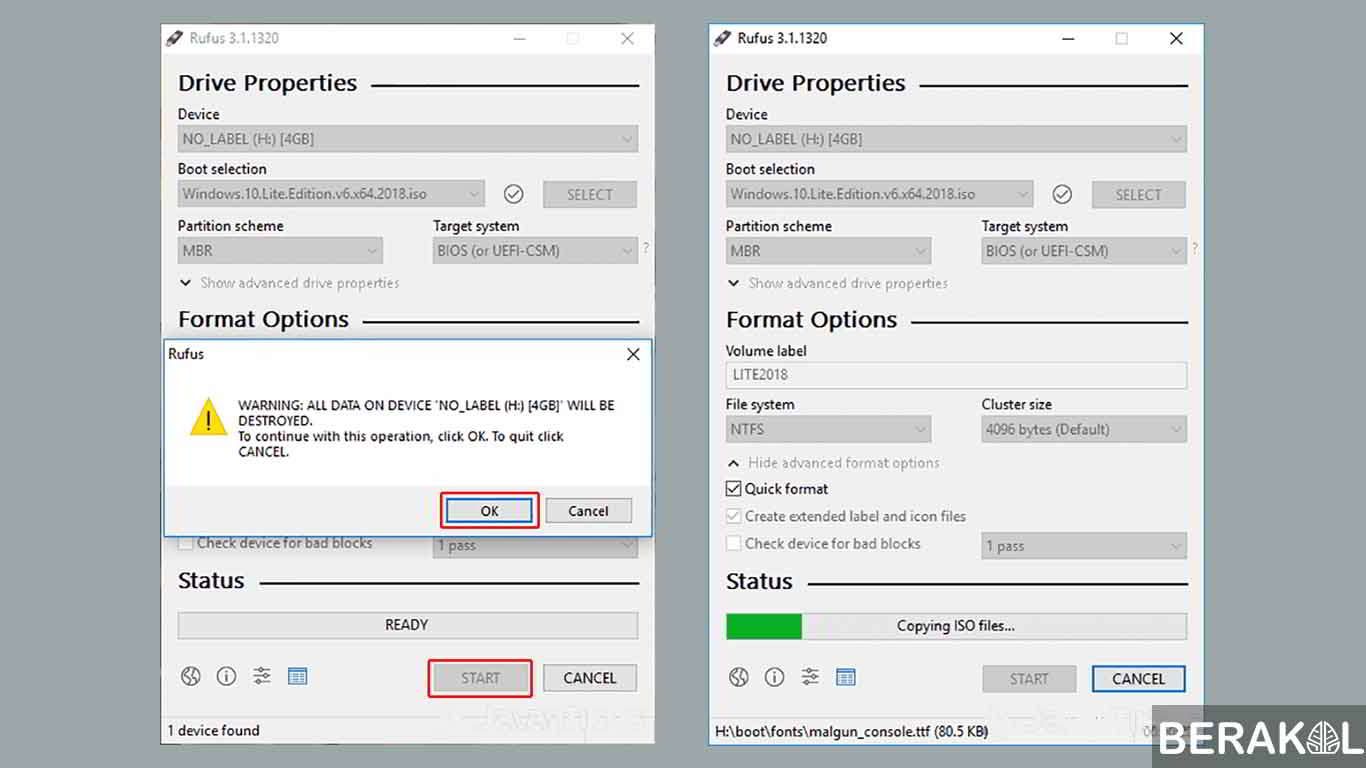
  8. Selanjutnya Klik Start untuk memulai proses pembuatan bootable menggunakan USB. Sebelumnya pastikan data pada flashdisk telah kita back up.
  9. Setelah itu akan muncul jendela peringatan yang akan mengatakan bahwa seluruh file di dalam flashdisk kita akan terhapus. Klik OK untuk melanjutkan.cara menggunakan rufus windows 8
  10. Tunggu proses pembuatan bootable yang mungkin memakan waktu 10 sampai 15 menit. Tergantung besar mentahan windows dan kecepatan flashdisk yang kita gunakan.cara menggunakan rufus terbaru
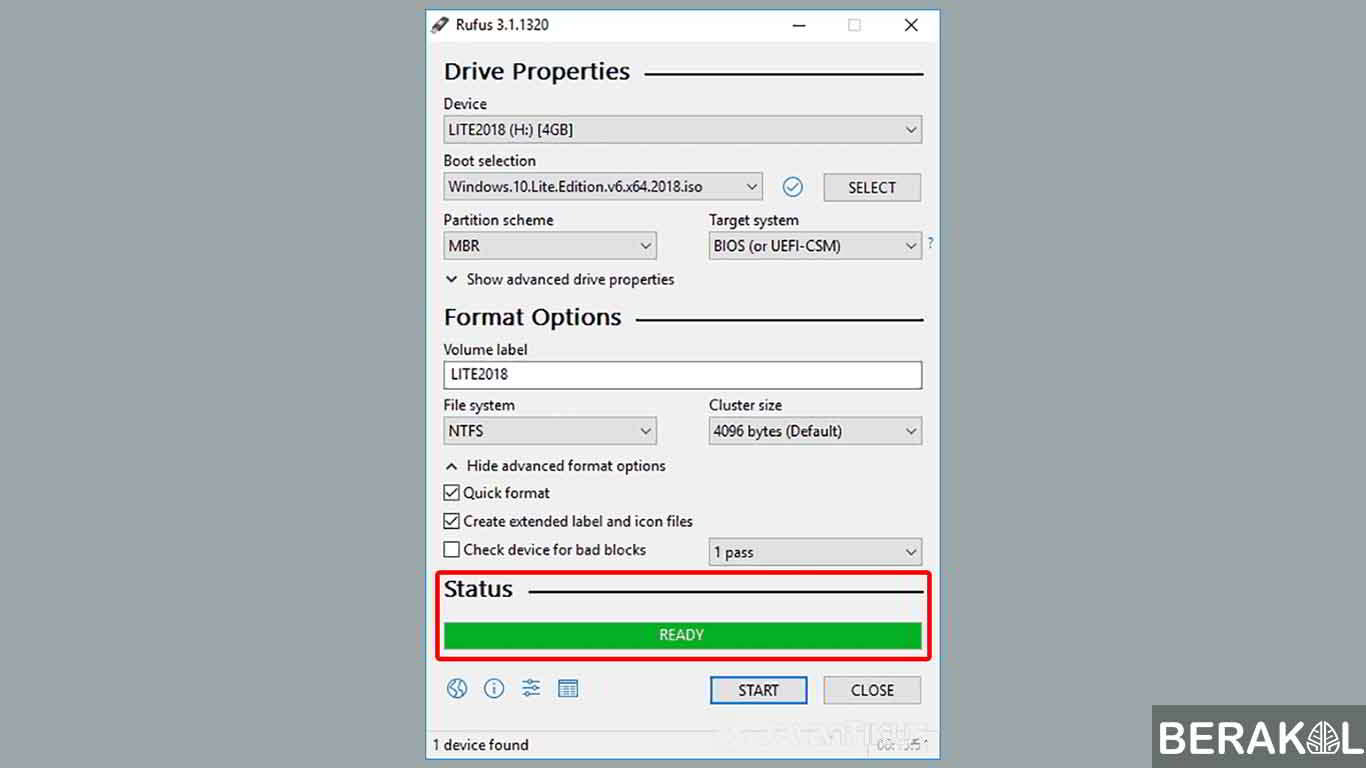
  11. Jika proses sudah selesai akan muncul tulisan Ready yang berarti flashdisk bootable kita sudah siap digunakan. Jika sudah selesai klik tombol close.
Nah sekarang flasdisk kita sudah bisa kita gunakan untuk menginstal sistem operasi windows. Sebelum menginstal windows.

Link download tutorial offline dibawah yha gaes 👇
https://semawur.com/GDQQ


Semoga Berfaedah :v

Praktek 2 : Instal Software Dikomputer

Langkah Menginstal Software Di Komputer

Berikut adalah langkah-langkahnya, simak dengan baik-baik !


  • Buka Windows Explorer / My Computer, lalu temukan lokasi file installer (apakah di CD, di harddisk, serta sebagainya). Khusus untuk file installer CD, biasanya acara instalasi akan pribadi berlangsung begitu CD dimasukkan ke drive. Jika tidak, jadi Anda temukan lokasinya dengan Windows Explorer.
  • Klik dua kali file installer (biasanya berkestensi .exe serta dengan foto ikon tertentu).
  • Tahapan instalasi biasanya lumayan Anda selesaikan dengan menekan tombol Next serta Next sampai selesai. Biasanya di tahapan tersebut Anda diminta menyetujui EULA alias User Agreement, menentukan lokasi instalasi, serta menentukan alternatif pembuatan ikon-ikon shortcutnya di desktop serta start menu.
  • Jika tahapan selesai, acara biasanya akan dijalankan dengan cara otomatis untuk pertama kalinya. Jika tidak, Anda mampu mengecek serta menjalankan dengan cara manual melewati menu Start > All Programs > nama acara (program yang baru saja diinstal biasanya diberi highlight alias warna latar kuning).


Berikut link download offline tutorialnya 👇
https://semawur.com/HF7Fr8h


Semoga Bermanfaat :v

Praktek 1 : Merakit Komputer

Langkah-Langkah Merakit Komputer

1. Memasang Processor ke Motherboard
  • Kita tentukan dulu posisi pin 1 pada prosessor dan socket prosessor di motherboard, umumnya terletak di pojok yang ditandai dengan tanda titik atau lekukan.
  • Angkat tuas pengunci socket ke atas supaya terbuka
  • Sesuaikan posisi kaki processor dengan lubang socket, kalau sudah lalu tekan processor ke dalam socket sampai rapat.
  • Kunci kembali dengan tuas pengunci.
Cara Merakit Komputer
2. Memasang Motherboard pada casing
letakkan motherboard pada tray casing dan sesuaikan lubang antara casing dan lubang motherboard, lalu kunci dengan sekrup.
Cara Merakit Komputer
3. Memasang Heatsink
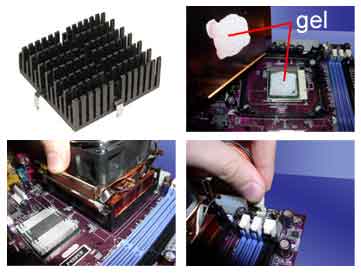
Heatsink ini diletakkan diatas processor dan diberi penahan supaya tidak lepas. Sebelumnya lapisi heatsink dengan Gel penghantar panas. Apabila heatsink anda ada kipasnya/fan maka konektor power pada kipas/fan hubungkan ke motherboard.
Cara Merakit Komputer
4. Memasang RAM / Memori
Buka dulu tuas penguncinya, lalu sesuaikan posisi lekukan pada modul memori dengan lekukan pada slot. Kalau sudah pas lalu tekan dan pasang kembali tuas pengunci RAM / memori.
Cara Merakit Komputer
5. Memasang Power Supply
  • Letakkan power supply pada tempatnya yang ada dibelakang casing, lalu kunci dengan sekrup.
  • Pasang konektor power dari power supply ke motherboard berikut kabel-kabelnya.
Cara Merakit Komputer
6. Memasang Kabel Motherboard dan Casing
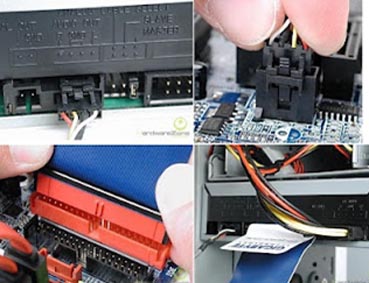
  • Pasang kabel konektor IDE primary dan secondary pada motherboard.
  • Untuk motherboard non ATX, pasang kabel port serial dan pararel pada konektor di motherboard.
  • Pada bagian belakang casing terdapat lubang untuk memasang port tambahan jenis non slot. Buka sekerup pengunci pelat tertutup lubang port lalumasukkan port konektor yang ingin dipasang dan pasang sekerup kembali.
  • Hubungkan kabel konektor mouse dan keyboard pada motherboard.
  • Hubungan kabel konektor yang lainnya seperti LED, speaker internal dan port yang tersedia di casing komputer.
Cara Merakit Komputer
7. Memasang Drive
  • Masukkan drive dari depan casing. Atur dulu settingan jumper (sebagai master atau slave) pada drive, lalu pasang sekrup supaya drive tidak lepas.
  • Hubungkan konektor kabel IDE ke drive dan konektor di motherboard (konektor primer yang dipakai lebih dulu)
  • Apabila kabel IDE terhubung pada 2 (dua) drive, setting jumpernya yaitu drive pertama disetting sebagai master dan satunya lagi sebagai slave.
  • Dan konektor IDE sekunder pada motherboard dapat dipakai untuk menghubungkan dua drive tambahan.
  • Sambungkan kabel power dari catu daya pada masing-masing drive.


Cara Merakit Komputer

8. Memasang Card Adapter
Untuk Card Adapter yang bisanya dipasang adalah sound, video card, modem dan SCSI adapter. Cara pemasangannya : masukkan Card Adapter pada slot yang tersedia di motherboard, lalu tekan sampai konektor benar-benar masuk, kemudian beri sekrup sebagai penahan card.
Cara Merakit Komputer
9. Tahap terakhir perakitan komputer
Kalau semua langkah-langkah perakitan komputer sudah selesai, kini tutup dengan casing dan beri sekrup. Hubungkan kabel dari catu daya ke soket dinding dan juga hubungkan konektor monitor ke port video card, konektor kabel keyboard dan konektor mouse ke port mouse.
10. Pemeriksaan Hasil Perakitan Komputer
Setelah komputer selesai dirakit, kita lakukan pemeriksaan dan pengetesan hasilnya dengan program BIOS, caranya yaitu :
  • Nyalakan komputer dan monitor, lihat layar monitor dan juga dengarkan suara dari speaker.
  • Nah program Fost dari Bios ini akan otomatis mendeteksi hardware apa saja yang sudah dipasang pada komputer.
  • Lakukan setting untuk nilai dari kapasitas hardisk dan boot sequence.
  • Kalau sudah lalu simpan hasil settingan dan exit dari setup BIOS, maka komputer meload system operasi dengan urutan pencarian yang disesuaikan dengan settingan boot sequence pada Bios.
  • Masukkan CD Bootable yang berisi sistem operasi pada drive pencarian.
11. Solusi bila terjadi masalah pada hasil perakitan komputer
  • Hidupkan komputer, apabila komputer dan monitor tidak hidup, periksa kabel daya pada colokan listrik sudah terhubung apa belum.
  • Apabila waktu dinyalakan, tampilan layar monitor ngeblank / berwarna hitam, pasti ada kesalahan dan apabila pada CPU terdengar bunyi beep, maka betulkan penempatan RAM / memori pada soket.
  • Apabila card adapter tidak terdeteksi, periksa penempatan card adapter sudah pas apa belum ke slotnya.
  • Apabila LED dari harddisk atau CD menyala terus, periksa konektornya sudah terhubung apa belum.

Berikut link download tutorial offlinenya 👇


Sekian Semoga Bermanfaat ^_^